
En el mundo del marketing digital y la analítica web, los datos son el rey. Sin embargo, tener miles de filas en una hoja de cálculo no sirve de nada si no puedes entenderlas rápidamente y extraer insights. Aquí es donde entra en juego la herramienta gratuita y poderosa de Google: Looker Studio.
Looker Studio te permite conectar diversas fuentes de datos (Google Analytics, Google Ads, Hojas de Cálculo, etc.) y construir dashboards o paneles de control interactivos que cuentan la historia de tu rendimiento de un solo vistazo.
Paso 1: Conectando tus Datos a Looker Studio
Lo primero es establecer la conexión. Looker Studio utiliza Conectores para enlazar con tus fuentes de datos.
- Accede a Looker Studio: Ve a la plataforma e inicia sesión con tu cuenta de Google.
- Crea un Nuevo Informe: Haz clic en el botón «+» para crear un nuevo informe en blanco.
- Elige tu Conector: La herramienta te preguntará a qué fuente quieres conectarte. Los más comunes son:
- Google Analytics 4 (GA4): Para métricas de tráfico web.
- Google Sheets: Para datos manuales o de otras herramientas.
- Google Ads: Para datos de rendimiento publicitario.
- Selecciona la Cuenta y la Propiedad: Autoriza la conexión y elige la cuenta, propiedad o spreadsheet específica que quieres usar.
Paso 2: La Estructura de un Dashboard Efectivo
Un buen dashboard no es solo una colección de gráficos; es una narrativa visual organizada.
Para empezar a diseñar, céntrate en estos tres pilares:
1. Las Métricas Clave (KPIs)
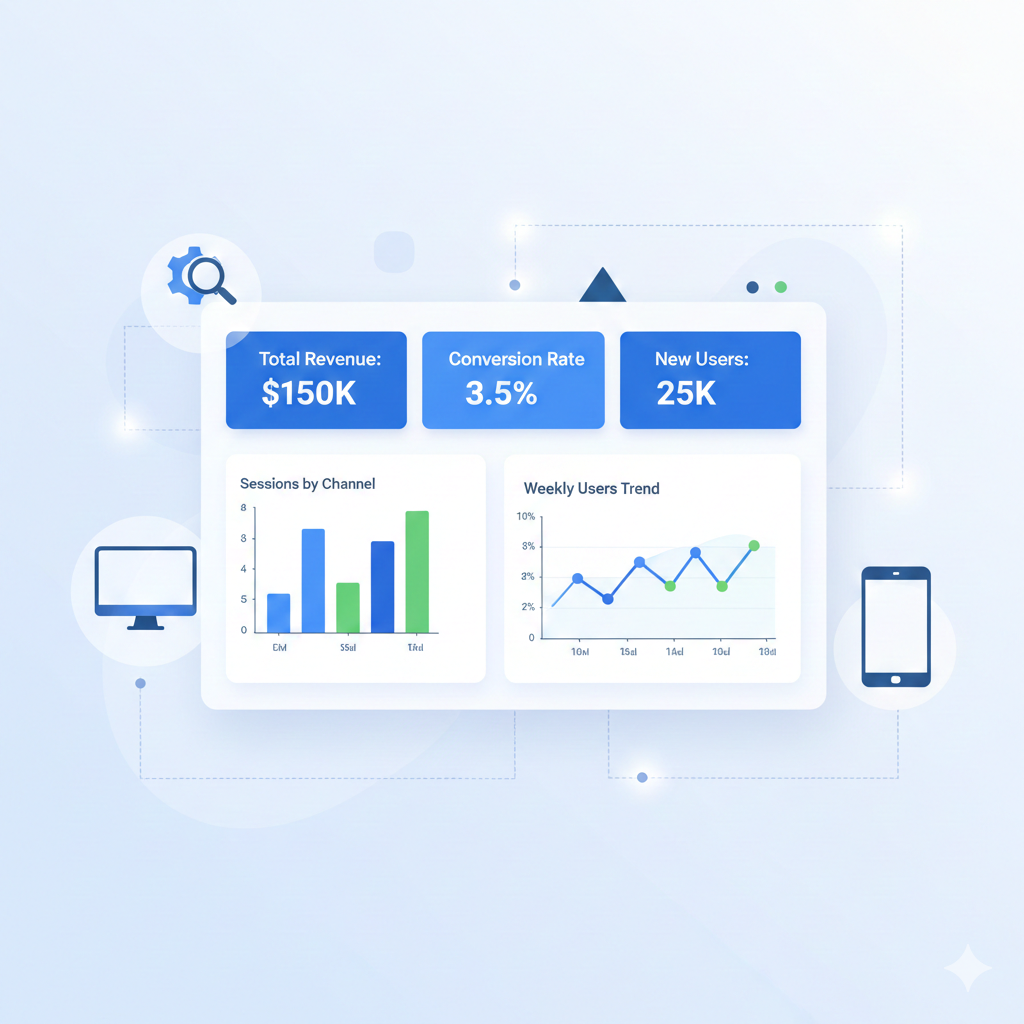
Coloca en la parte superior los indicadores de rendimiento clave (KPIs) más importantes, usualmente como tarjetas de resultados.
- Ejemplos de KPIs: Sesiones, Tasa de Conversión, Ingresos Totales, Coste por Adquisición (CPA).
2. El Contexto Temporal
Un gráfico de series temporales es crucial para entender la tendencia. Úsalo para ver la evolución de tu KPI principal (ej. Sesiones) a lo largo del tiempo (días, semanas, meses).
3. Segmentación y Profundización
Aquí es donde añades tablas y gráficos que responden a la pregunta «¿dónde o cómo se generaron estos resultados?».
- Gráficos de barra o circulares: Distribución por Canal (Orgánico, Directo, Social).
- Tablas: Rendimiento detallado por País, Dispositivo o Página de Destino.
Paso 3: Personalización y Controles
Haz que tu dashboard sea interactivo y visualmente atractivo:
- Controles de Rango de Fechas: Imprescindible. Permite al usuario cambiar el período de tiempo (ej. «Últimos 30 días») y compararlo con un período anterior.
- Filtros de Datos: Añade controles para filtrar por dimensiones como Dispositivo (móvil vs. escritorio) o Canal.
- Estilo: Mantén una paleta de colores consistente, utiliza el logo de tu marca y asegúrate de que el tamaño de la fuente sea legible.
¡Tus Plantillas de Dashboard de Analítica Web Incluida!
Para que no empieces desde cero, hemos creado una plantilla básica y robusta que puedes copiar y adaptar a tus propios datos de GA4 en menos de 5 minutos.
Descarga las Plantillas Aquí: https://portermetrics.com/plantillas/looker-studio-es